Youtube - Cómo reparar el error del renderizador de audio
Sin duda, YouTube es una gran plataforma para el entretenimiento, ya que puedes acceder al contenido proporcionado por algunas personas muy talentosas de todo el mundo. De hecho, puedes encontrar contenido casi relacionado con cualquier cosa, ya sea que quieras aprender algo o simplemente disfrutar de tu tiempo. Últimamente, la mayoría de las personas han informado que encuentran el error de reproducción de audio al iniciar YouTube en sistemas basados en Windows 10.
Sí, puede ser frustrante a veces cuando espera ansiosamente el próximo video de su creador favorito y, de repente, este error hace que reinicie su PC sin ningún motivo. Bueno, si te enfrentas a este error últimamente, no eres el único, también lo hemos experimentado. Dicho esto, encontramos algunas de las correcciones que nos ayudaron a solucionar este problema en nuestra PC, por lo que también debería ser útil para usted.
Correcciones para el error del renderizador de audio:
En caso de que encuentre constantemente el mensaje "Error del procesador de audio. Reinicie su computadora" al iniciar YouTube en su PC con Windows, tenemos varios métodos fáciles de probar para todos ustedes.
Todos estos métodos han funcionado de manera efectiva para muchas personas y también pueden ser muy útiles para usted. Le sugerimos que pruebe estas correcciones una por una y, con suerte, el error se solucionará con bastante facilidad.
Vuelva a conectar sus auriculares/altavoces
Antes de profundizar en la configuración de su computadora e intentar arreglar algo, primero debe ceñirse a los métodos más simples y básicos. Dado que se trata de un problema relacionado con el audio, es posible que sus auriculares o altavoces no estén conectados correctamente. Si es así, simplemente desconecte sus dispositivos de audio de su computadora y vuelva a enchufarlos. Ahora puede intentar iniciar YouTube nuevamente y verificar si el problema persiste o no. Si aún recibe el mismo mensaje de error, continúe con el siguiente método.
Reinicie la PC
Dado que el mensaje de error en sí mismo sugiere reiniciar su PC, no debe descuidarlo. En la mayoría de los casos, dicho error ocurre debido a algunos errores menores que pueden eliminarse o corregirse reiniciando la PC. A menudo, reiniciar su PC ayudará a solucionar este problema, pero en realidad no es una solución permanente y el error puede volver después de un tiempo. Por lo tanto, conocer otras soluciones es muy importante en caso de que desee corregir este error de forma permanente.
Ejecute el solucionador de problemas de audio
Como no conocemos la razón real por la que esto sucede en su PC, puede encontrar la razón principal ejecutando el solucionador de problemas de audio en su PC con Windows. No necesita descargar ni instalar ningún software de resolución de problemas de terceros, ya que Windows ya tiene su propio solucionador de problemas integrado. Para usarlo, debe seguir los pasos que se detallan a continuación:
- Vaya a Configuración en su PC con Windows presionando el atajo " Tecla de Windows + I " en su teclado.
- Haga clic en Sistema .
- En el panel izquierdo, haga clic en Sonido .
- Aquí encontrarás el botón Solucionar problemas , tanto para dispositivos de entrada como de salida de audio.
- Haga clic en el botón Solucionar problemas en la sección Salida de audio.
- Espere un momento hasta que se complete el proceso de solución de problemas. Si muestra algún error, haga clic en la opción Reparar y Windows se encargará del resto del trabajo.
- Finalmente, reinicie su PC y vea si el error se resuelve o no.
Reinicie sus controladores de audio
En algunos casos, los controladores en las PC con Windows no funcionan como deberían, lo que genera errores como el error del procesador de audio. Sin embargo, no es un gran problema en absoluto, ya que puede reiniciar fácilmente sus controladores de audio deshabilitándolos y volviéndolos a habilitar. Puede hacer esto con cualquier controlador de dispositivo en su computadora. Sin embargo, dado que este error está relacionado con el audio, le explicaremos cómo reiniciar los controladores de audio en su PC con Windows.
- Haga clic con el botón derecho en el ícono Inicio , aparecerá un menú de configuración rápida en la pantalla de su computadora.
- Haz clic en la opción Administrador de dispositivos .
- Aquí verá una lista de todos los dispositivos conectados a su computadora e información sobre sus respectivos controladores.
- Haga doble clic en la opción Controladores de sonido, video y juegos y expanda la lista de controladores.
- Haga clic derecho en el controlador de audio y luego haga clic en la opción Deshabilitar dispositivo. Si ve varios controladores, desactívelos uno por uno.
- Ahora, espere y haga clic derecho sobre ellos nuevamente y vuelva a habilitarlos .
- Finalmente, reinicie su PC y debería corregir el error de Audio Renderer en su PC.
Actualizar controladores de audio
Si reiniciar sus controladores de audio no ayuda, los controladores actualmente instalados en su computadora deben haberse vuelto obsoletos. Dicho esto, actualizar sus controladores de audio a la última versión es la mejor opción que tiene. La actualización de los controladores de audio en las computadoras con Windows se puede realizar de forma automática o manual.
En caso de que desee actualizar los controladores de audio manualmente, descargue los controladores solo del sitio web oficial. Luego, simplemente busque los controladores ideales para su sistema y descargue el instalador. Ejecute el instalador y debería actualizar los controladores de audio en su PC. Sin embargo, si no está seguro de cómo se hace esto, le sugerimos que deje que Windows lo haga por usted y opte por la instalación automática.
Para eso, vaya al Administrador de dispositivos, como se menciona en el método anterior. Luego expanda la opción Controladores de sonido, video y juegos. Después de eso, haga clic derecho en el controlador que desea actualizar. Haga clic en la opción Actualizar controlador y elija la opción Buscar controladores automáticamente. Luego, siga las instrucciones en pantalla y reinicie su PC una vez que los controladores se hayan actualizado correctamente.
Revertir sus controladores de audio
En algunos casos, puede encontrar el error del procesador de audio después de actualizar los controladores de audio. Puede suceder si los controladores de audio más recientes no están instalados correctamente o tienen algunos errores. En ese caso, puede revertir sus controladores de audio y usar la versión anterior, que funcionó bien.
Para revertir los controladores de audio en su PC con Windows, debe seguir estos pasos necesarios:
- Presione el atajo " Windows + X " para acceder al menú de configuración rápida.
- Haz clic en la opción Administrador de dispositivos .
- Vaya a Controladores de sonido, video y juegos y haga doble clic para expandirlo.
- Ahora, haga clic derecho en el controlador y vaya a Propiedades .
- Desde las pestañas anteriores, vaya a la pestaña Controlador .
- Ahora, haga clic en el botón Revertir controlador anterior .
- Esto puede tomar unos minutos, espere un poco y luego reinicie su PC para confirmar los cambios.
Establezca la misma frecuencia de muestreo para los controladores de audio y ASIO
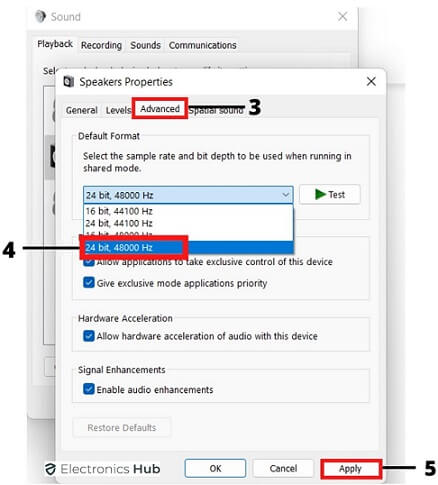
Recientemente, si intentó cambiar la configuración de audio en su PC usando el software ASIO, es posible que haya establecido una frecuencia de muestreo diferente que no coincida con la configuración de Windows. En tales casos, es común que los controladores de audio funcionen mal y causen errores. Sin embargo, es fácil arreglar esto, y así es como puedes hacerlo de la manera más simple:
- Abra el cuadro de diálogo Ejecutar en la pantalla de su escritorio usando la tecla de acceso rápido " Windows + R" .
- En el campo de texto Abrir , escriba mmsys.cpl y haga clic en Aceptar .
- La ventana Configuración de sonido aparecerá en la pantalla , haga clic en ella Pestaña de reproducción .
- Vaya a Propiedades y seleccione la pestaña Avanzado .
- Aquí puede elegir y establecer cualquier frecuencia de muestreo de su elección, luego haga clic en Aplicar .
- Ahora vaya al software ASIO y haga clic en Audio.
- Establezca la misma frecuencia de muestreo aquí también y cierre el software.
- Ahora, reinicie su PC y el error de Audio Renderer ya debería estar resuelto.
Conclusión
En conclusión, puede haber varias razones por las que el error del renderizador de audio podría arruinar su día. Sin embargo, con la ayuda de estos métodos simples, puede lidiar fácilmente con este error y solucionarlo de una vez por todas. Después de probar todos los métodos que hemos mencionado anteriormente, el error no debería volver a aparecer pronto o nunca. Entonces, prueba estos métodos y espero que estos funcionen para ti.
.png)


![Cómo cambiar la voz en Google Translate [Android, iPhone y navegador web]](https://blogger.googleusercontent.com/img/b/R29vZ2xl/AVvXsEjP8LCNYsEGnOTvHVmW21tZgr8cgWfuO6TjTqU5jv9IOlEhFKOvA8BvQG2lSe_USMDqwHJY0CvuLUdwiEc-Wb2D__H9oBuW0OrC15iLcM_zQ9HgMSBBpH9EerqA_DeOD-prh8qSnYvbcHccrGB396hY8OYr0HJe2aMhllbVujUA52lp5ImTp7sBhq-g/w80-h80-p-k-no-nu/Logo%20redes%20sociales%20Google%20Translate.png)